
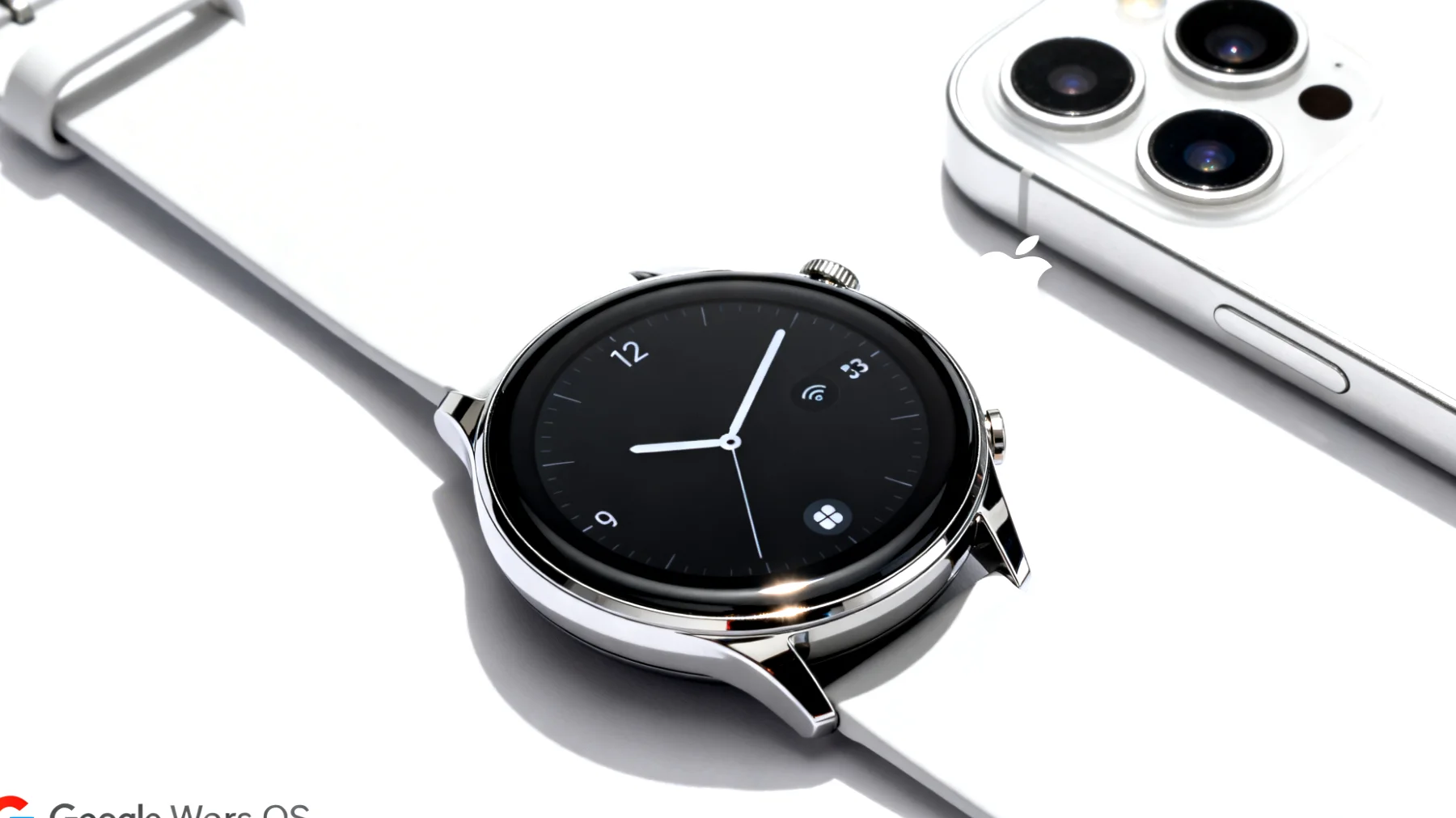
Wer kennt das nicht: Man zückt sein Smartphone, muss erst den Fingerabdruck scannen oder die PIN eingeben – und das gefühlt hundertmal am Tag. Dabei gibt es eine ziemlich clevere Lösung, die viele Nutzer von Wear OS Smartwatches noch gar nicht auf dem Schirm haben. Mit der Smart Lock-Funktion bleibt dein Handy automatisch entsperrt, solange deine Smartwatch in der Nähe ist und eine Bluetooth-Verbindung besteht. Das klingt nicht nur bequem, sondern ist auch sicherer als man zunächst denken mag.
Was steckt hinter Smart Lock für Wear OS?
Smart Lock ist eine native Android-Funktion, die bereits seit mehreren Jahren im Betriebssystem integriert ist. Sie ermöglicht es, dein Smartphone unter bestimmten vertrauenswürdigen Bedingungen entsperrt zu lassen. Eine dieser Bedingungen ist die Verbindung zu einem vertrauenswürdigen Bluetooth-Gerät – und genau hier kommt deine Wear OS Smartwatch ins Spiel. Sobald die Uhr mit deinem Handy gekoppelt ist, erkennt das System, dass du in unmittelbarer Nähe bist und gibt dir direkten Zugriff auf dein Gerät.
Der entscheidende Vorteil: Die Funktion arbeitet intelligent. Sie prüft die Bluetooth-Verbindung zu deinem vertrauenswürdigen Gerät. Android bietet zusätzlich die sogenannte Trageerkennung an, die merkt, ob du dein Smartphone in der Hand hältst oder bei dir trägst. Legst du das Telefon auf den Tisch, wird es automatisch gesperrt. Dadurch bleibt die Sicherheit gewahrt, während der Bedienkomfort massiv steigt.
Voraussetzungen für die Smart Lock-Aktivierung
Bevor du dich in die Einrichtung stürzt, solltest du sicherstellen, dass alle technischen Voraussetzungen erfüllt sind. Zunächst benötigst du natürlich ein Android-Smartphone – wobei neuere Versionen deutlich reibungsloser funktionieren. Deine Wear OS Smartwatch muss bereits mit dem Smartphone gekoppelt sein, was normalerweise über die Wear OS App erfolgt.
Wichtig ist außerdem, dass auf deinem Smartphone eine Bildschirmsperre eingerichtet ist. Ohne PIN, Muster, Passwort oder biometrische Sicherung lässt sich Smart Lock nicht aktivieren – was durchaus Sinn ergibt, denn die Funktion soll ja eine bestehende Sicherheitsmaßnahme komfortabler machen, nicht komplett ersetzen. Stelle auch sicher, dass Bluetooth auf beiden Geräten aktiviert ist und die Verbindung stabil läuft.
Schritt für Schritt zur automatischen Entsperrung
Einrichtung auf dem Smartphone
Öffne zunächst die Einstellungen deines Android-Smartphones. Je nach Hersteller kann die Menüführung leicht variieren, aber der Weg ist grundsätzlich ähnlich. Navigiere zum Bereich Sicherheit oder Sicherheit und Datenschutz. Hier findest du den Unterpunkt Smart Lock – manchmal auch unter Erweiterte Einstellungen versteckt.
Beim ersten Öffnen wirst du aufgefordert, deine aktuelle Bildschirmsperre einzugeben. Das ist eine zusätzliche Sicherheitsmaßnahme, damit nicht jeder diese sensiblen Einstellungen ändern kann. Danach siehst du verschiedene Smart Lock-Optionen wie Vertrauenswürdige Orte, Trageerkennung oder eben Vertrauenswürdige Geräte – letzteres ist die Option, die du auswählen musst.
Smartwatch als vertrauenswürdiges Gerät hinzufügen
Tippe auf Vertrauenswürdige Geräte und dann auf Vertrauenswürdiges Gerät hinzufügen. Dein Smartphone sucht nun nach gekoppelten Bluetooth-Geräten in der Nähe. Deine Wear OS Smartwatch sollte in der Liste erscheinen – vorausgesetzt, sie ist eingeschaltet und verbunden. Wähle sie aus und bestätige die Auswahl.
Das System zeigt dir jetzt möglicherweise einen Hinweis, dass dein Smartphone entsperrt bleibt, solange das Gerät in der Nähe ist. Lies dir diese Information durch und bestätige sie. Ab diesem Moment ist die Grundkonfiguration abgeschlossen. Deine Smartwatch gilt nun als vertrauenswürdiges Gerät und hält dein Android-Handy automatisch entsperrt, sobald eine stabile Bluetooth-Verbindung besteht.
Optimierung der Trageerkennung
Damit die Funktion noch zuverlässiger arbeitet, kannst du in den Smart Lock-Einstellungen deines Smartphones auch die Option Trageerkennung aktivieren. Diese Funktion sorgt dafür, dass dein Smartphone entsperrt bleibt, solange du es in der Hand hältst oder bei dir trägst. Wenn du dein Smartphone beispielsweise auf den Tisch legst, wird es automatisch gesperrt – eine zusätzliche Sicherheitsebene, die unabhängig von der Smartwatch funktioniert.
Die Kombination aus vertrauenswürdigem Gerät und Trageerkennung bietet dir maximale Flexibilität und Sicherheit. Beide Einstellungen werden direkt in den Smart Lock-Optionen deines Android-Smartphones vorgenommen und arbeiten Hand in Hand für ein nahtloses Nutzererlebnis.
Sicherheitsaspekte, die du kennen solltest
So praktisch Smart Lock auch ist – es gibt einige Sicherheitsüberlegungen, die du im Hinterkopf behalten solltest. Die Funktion basiert auf der Annahme, dass nur du Zugriff auf deine gekoppelte Smartwatch hast. Sollte jemand anderes deine Uhr verwenden, während dein Smartphone in Bluetooth-Reichweite ist, könnte diese Person theoretisch auf dein entsperrtes Handy zugreifen.
Praktisch ist dieses Szenario allerdings eher unwahrscheinlich. Die Trageerkennung auf dem Smartphone bietet eine zusätzliche Sicherheitsebene, da das Gerät sich sperrt, sobald es abgelegt wird. Die Bluetooth-Verbindung muss bestehen bleiben, damit Smart Lock funktioniert – verlässt du den Verbindungsbereich, fordert das Smartphone beim nächsten Entsperrversuch wieder eine aktive Authentifizierung.
Beachte auch, dass Smart Lock bei sensiblen Aktionen wie Mobile Banking oder beim Ändern von Systemeinstellungen oft zusätzliche Authentifizierung verlangt. Die Funktion entsperrt zwar deinen Homescreen, aber viele Apps mit hohem Schutzbedarf implementieren eigene Sicherheitsebenen. Banking-Apps und Payment-Dienste fordern meist eine separate biometrische Freigabe an, selbst wenn dein Gerät bereits entsperrt ist.
Troubleshooting: Wenn Smart Lock nicht funktioniert
Manchmal will die Funktion einfach nicht wie gewünscht arbeiten. Die häufigste Ursache ist eine instabile Bluetooth-Verbindung. Prüfe in der Wear OS App, ob die Smartwatch als Verbunden angezeigt wird. Manchmal hilft es, die Bluetooth-Verbindung kurz zu trennen und neu zu verbinden.
Ein weiterer typischer Stolperstein: Die Geräte brauchen einen Neustart. Bei Verbindungsfehlern oder Problemen mit der Statusanzeige kann es helfen, sowohl dein Smartphone als auch die Smartwatch neu zu starten. Dieser einfache Schritt löst erstaunlich viele Probleme mit der Bluetooth-Verbindung.
Falls Smart Lock in den Einstellungen gar nicht erst auftaucht, könnte das an Herstelleranpassungen liegen. Einige Smartphone-Hersteller haben die Funktion in ihren eigenen Sicherheitsmenüs anders benannt oder an anderer Stelle platziert. Ein Blick in die Bedienungsanleitung oder eine kurze Suche in den Einstellungen nach Smart oder Vertrauenswürdig kann hier weiterhelfen. Samsung beispielsweise integriert die Funktion oft in die Knox-Sicherheitseinstellungen.
Praktische Anwendungsfälle im Alltag
Die wahre Stärke von Smart Lock zeigt sich in alltäglichen Situationen. Beim Einkaufen kannst du schnell die Einkaufsliste auf dem Handy checken, ohne erst umständlich zu entsperren. Im Büro bleibt dein Smartphone zugänglich, während du dich bewegst – ideal für Menschen, die häufig zwischen Schreibtisch, Besprechungsraum und Kaffeeküche pendeln.
Besonders praktisch ist die Funktion beim Sport: Dein Handy liegt in der Tasche oder Armband, die Smartwatch am Handgelenk. Willst du die Musik wechseln oder einen Anruf annehmen, geht das ohne lästige Entsperr-Prozedur. Auch beim Autofahren mit Android Auto profitierst du von der Funktion, da das Smartphone nahtlos mit dem Fahrzeugsystem kommuniziert.
Selbst für Fotografen ist Smart Lock wertvoll: Die Smartwatch hält das Handy entsperrt, während du die Kamera-App verwendest – perfekt für schnelle Schnappschüsse, bei denen jede Sekunde zählt. Die Funktion verschmilzt förmlich mit deinem Nutzungsverhalten und wird nach kurzer Zeit zu einer unsichtbaren Komfortfunktion, die du nicht mehr missen möchtest. Gerade in Kombination mit Wear OS Smartwatches entfaltet Smart Lock sein volles Potenzial und macht die tägliche Smartphone-Nutzung deutlich angenehmer.
Inhaltsverzeichnis